
Comment gérer les équipes et les permissions
Quand utiliser ce guide
Utilise ce guide quand tu veux :
- Créer une équipe et y regrouper des collaborateurs
- Inviter ou retirer un membre d'une équipe
- Assigner une équipe à un dépôt avec un niveau d'accès précis
- Choisir le bon rôle (Owner / Maintainer / Member) pour chaque membre
- Comprendre la différence entre les rôles d'équipe et les niveaux d'accès aux dépôts
Pré-requis
- Un compte gitrust actif
- Être propriétaire (Owner) de l'équipe ou de l'organisation pour gérer les membres et accès
Étapes
1. Créer une équipe
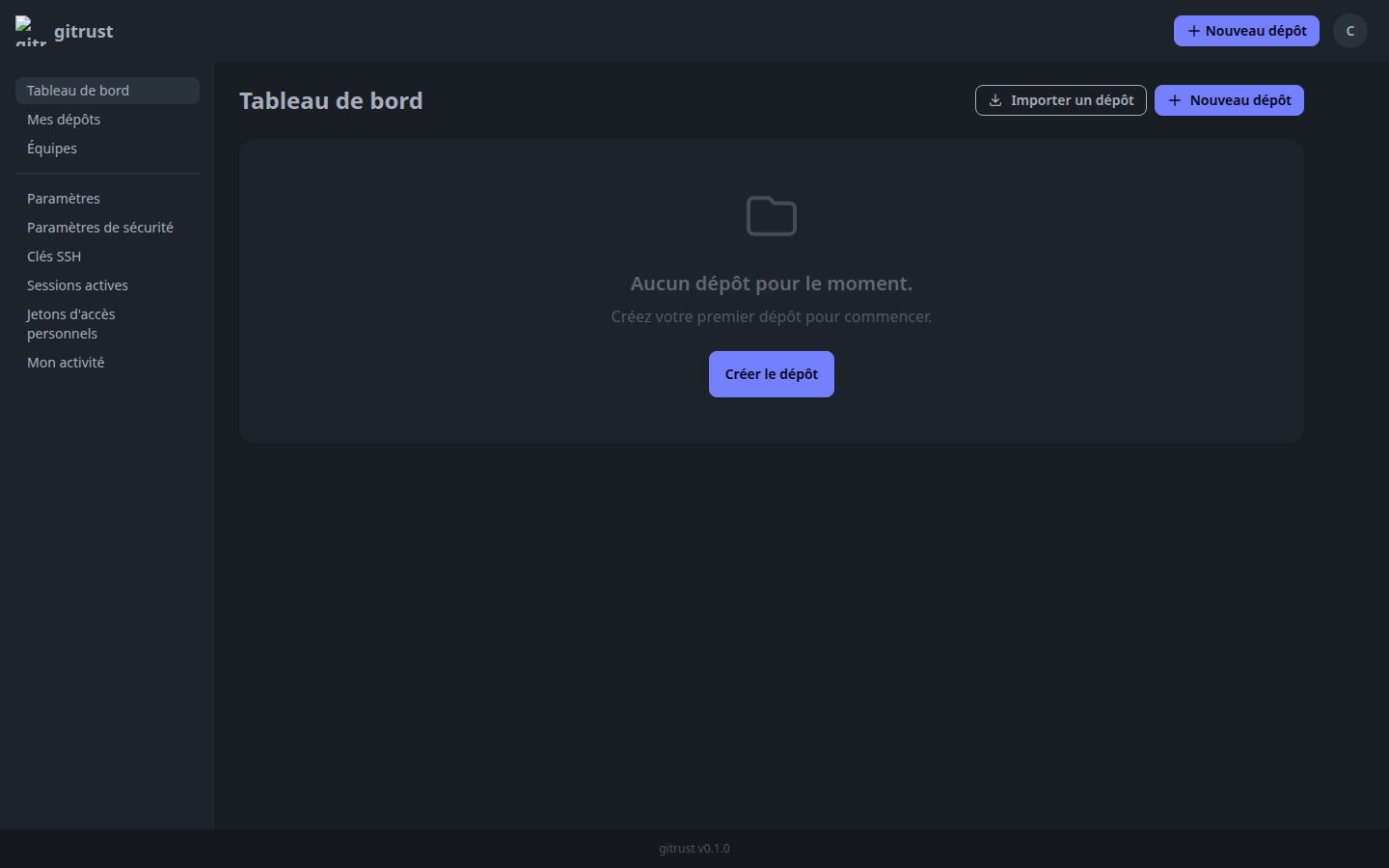
Navigue vers Équipes → Nouvelle équipe (/teams/new).
Remplis le formulaire :
- Nom : identifiant de l'équipe (lettres minuscules, chiffres, tirets — ex.
backend-core,devops-ops) - Description : optionnel, visible par les membres
Clique Créer l'équipe. gitrust te redirige vers /teams/{slug}.
2. Ajouter des membres
Sur la page de l'équipe (/teams/{slug}), dans la section Membres :
- Saisis le pseudo du collaborateur dans le champ de recherche
- Sélectionne son compte dans la liste déroulante
- Choisis son rôle dans l'équipe (voir tableau ci-dessous)
- Clique Inviter
| Rôle dans l'équipe | Ce que le membre peut faire |
|---|---|
| Member | Utiliser les dépôts assignés selon le niveau d'accès |
| Maintainer | Gérer les dépôts assignés à l'équipe |
| Owner | Gérer les membres, les dépôts et les paramètres de l'équipe |
Un seul Owner par équipe est requis. Désigne un Owner de secours pour éviter le blocage en cas d'absence.
3. Assigner un dépôt à l'équipe
Sur la page de l'équipe, dans la section Dépôts :
- Clique Ajouter un dépôt
- Sélectionne le dépôt dans la liste
- Choisis le niveau d'accès au dépôt (voir tableau ci-dessous)
- Clique Confirmer
| Niveau d'accès dépôt | Lire | Pousser | Ouvrir/merger PR | Gérer le dépôt |
|---|---|---|---|---|
| Reader | ✓ | — | — | — |
| Developer | ✓ | ✓ (branches) | ✓ | — |
| Maintainer | ✓ | ✓ | ✓ | partiel |
| Owner | ✓ | ✓ | ✓ | ✓ |
Pour la référence complète des permissions par action, consulte le modèle de permissions.
4. Retirer un membre
Sur la page de l'équipe, dans la section Membres, clique Retirer à côté du membre concerné. Le retrait est immédiat — le membre perd l'accès aux dépôts de l'équipe.
5. Modifier le niveau d'accès d'un dépôt
Pour changer le niveau d'accès d'un dépôt déjà assigné à une équipe : retire le dépôt (bouton Retirer dans la section Dépôts), puis réassigne-le avec le nouveau niveau.
Variantes
Accès direct à un dépôt (sans équipe)
Il est possible d'ajouter un collaborateur directement sur un dépôt via /{owner}/{repo}/collaborators. Cette approche est adaptée aux cas ponctuels (ex. un prestataire externe sur un seul dépôt). Pour des équipes permanentes, l'approche par équipe est préférable : un seul point de gestion pour plusieurs dépôts.
Un utilisateur appartient à plusieurs équipes
Si un utilisateur appartient à plusieurs équipes qui ont des niveaux d'accès différents sur un même dépôt, c'est le niveau le plus élevé qui s'applique. Par exemple : Team A avec Reader + Team B avec Developer → l'utilisateur a Developer sur ce dépôt.
Voir aussi
- Tutoriel 03 — Collaborer : mise en pratique complète avec une équipe réelle
- Modèle de permissions (référence) : matrice complète des 4 rôles × actions
- Ouvrir une pull request : prérequis d'accès pour ouvrir et fusionner une PR