
Comment configurer la double authentification (2FA)
Quand utiliser ce guide
Utilise ce guide quand tu veux :
- Activer la 2FA TOTP sur ton compte gitrust
- Scanner le QR code avec une nouvelle application
- Sauvegarder tes codes de secours
- Désactiver la 2FA (par exemple pour changer d'application)
- Régénérer tes codes de secours après les avoir utilisés
Pré-requis
- Un compte gitrust actif
- Une application d'authentification TOTP installée sur ton téléphone : Google Authenticator, Authy, Bitwarden Authenticator, ou tout équivalent compatible RFC 6238
Étapes
1. Accéder à la page de sécurité
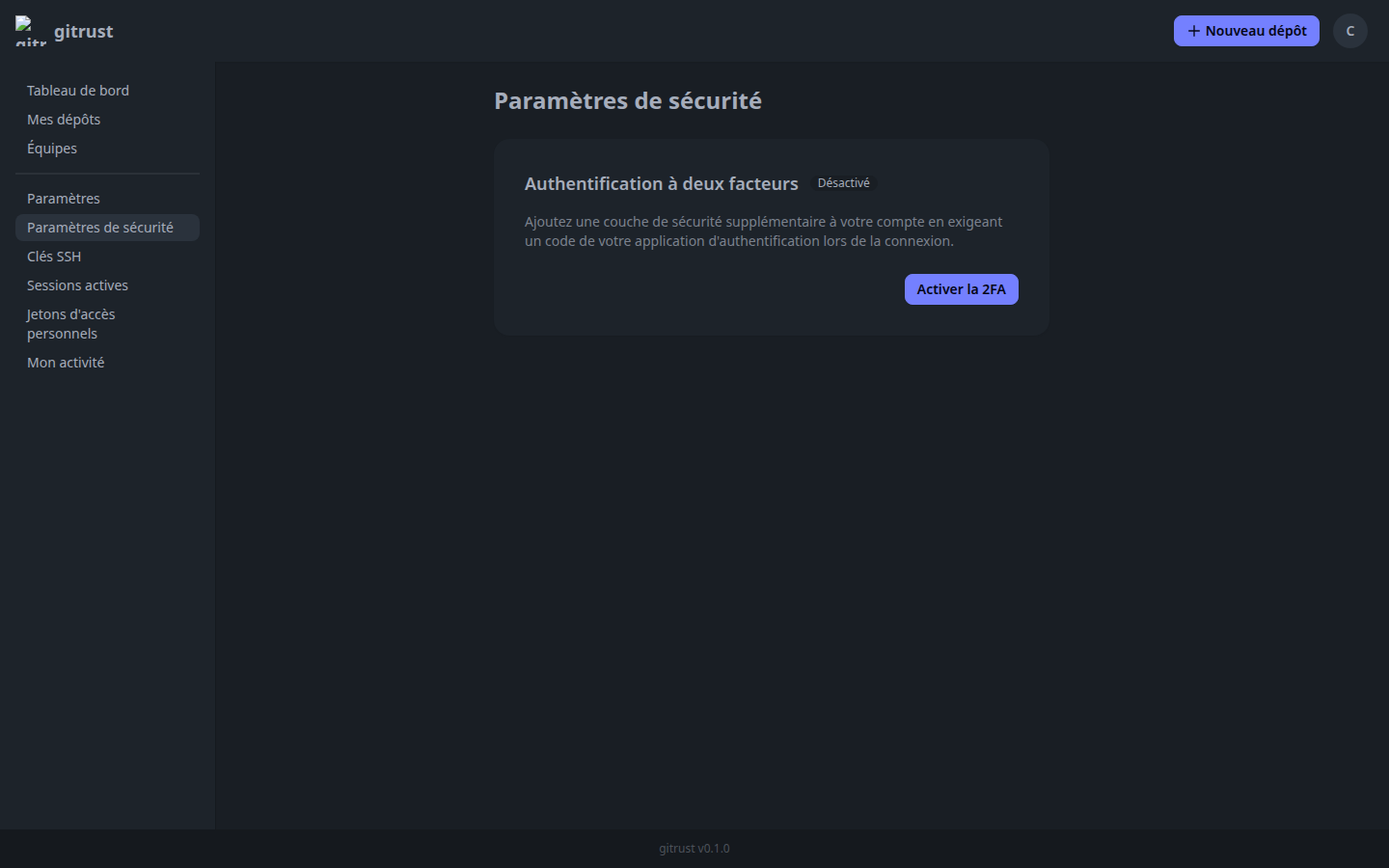
Dans ton navigateur, navigue vers Paramètres → Sécurité (/settings/security).
La section Authentification à deux facteurs affiche l'état actuel : « Désactivée » ou « Activée ».
2. Lancer la configuration TOTP
Clique Activer la 2FA. gitrust génère un secret TOTP et affiche un QR code.
3. Scanner le QR code
Dans ton application d'authentification :
- Ouvre l'application
- Ajoute un nouveau compte (icône
+ou « Ajouter un compte ») - Choisis Scanner un QR code
- Pointe l'appareil photo vers le QR code affiché dans gitrust
L'application ajoute un compte nommé gitrust (tonpseudo) et affiche un code à 6 chiffres qui se renouvelle toutes les 30 secondes.
Si tu ne peux pas scanner le QR code (appareil photo indisponible) : clique sur « Afficher la clé secrète ». Copie la chaîne de 32 caractères et saisis-la manuellement dans ton application (option « Saisir une clé »).
4. Vérifier le code et valider
Dans gitrust, saisis le code à 6 chiffres affiché par ton application dans le champ Code de vérification. Clique Confirmer.
Le code est valide pendant 30 secondes. Si l'horloge de ton téléphone n'est pas synchronisée, le code peut être rejeté — active la synchronisation automatique de l'heure dans les paramètres de ton téléphone.
Sortie attendue :
5. Sauvegarder les codes de secours
gitrust affiche 10 codes de secours au format XXXX-XXXX. Ces codes permettent de te connecter si tu perds accès à ton application d'authentification.
Actions à effectuer immédiatement :
- Copie les 10 codes
- Stocke-les dans un gestionnaire de mots de passe (Bitwarden, KeePass…) ou sur papier dans un endroit sécurisé
- Ne les stocke pas dans le même appareil que ton application 2FA
Chaque code ne peut être utilisé qu'une seule fois.
Variantes
Désactiver la 2FA
Sur /settings/security, dans la section 2FA, clique Désactiver la 2FA. gitrust te demande de confirmer avec ton mot de passe.
Après désactivation, ton compte n'est protégé que par ton mot de passe. Si ton instance force la 2FA globalement (décision administrateur), tu ne pourras pas la désactiver.
Régénérer les codes de secours
Si tu as utilisé tous tes codes ou crains qu'ils soient compromis :
Sur /settings/security, clique Régénérer les codes de secours. Les anciens codes sont immédiatement invalidés. gitrust affiche 10 nouveaux codes — sauvegarde-les comme à l'étape 5.
Changer d'application d'authentification
- Désactive la 2FA (voir ci-dessus)
- Installe la nouvelle application
- Réactive la 2FA depuis le début (étape 1)
Si tu as encore accès à l'ancienne application, tu peux aussi simplement ajouter le même compte dans la nouvelle application en rescannant le QR code pendant l'activation.
Voir aussi
- Tutoriel 01 — Premiers pas : activation de la 2FA dans le contexte du parcours complet
- Comprendre la sécurité côté utilisateur : pourquoi la 2FA protège même si ton mot de passe est volé
- Créer un Personal Access Token : accès API sans code 2FA interactif